В этом гайде собрана подробная информация о том, как открыть свой магазин в Telegram самостоятельно без навыков программирования.
В среднем на создание магазина уходит 15 минут в зависимости от того, есть ли у вас под рукой изображения товаров и их описание.
Специальной подготовки не нужно — просто следуйте инструкции:
Шаг 1: Создайте бота
Шаг 2: Внесите базовую информацию о магазине
Шаг 3: Заполните каталог товаров
Шаг 4: Подключите систему оплаты (опционально)
Если в процессе у вас появились вопросы или нет времени на то, чтобы самостоятельно заниматься оформлением магазина, мы можем вам помочь. Напишите об этом команде TG Shops.
Шаг 1: Подготовьте токен бота и ID группы
Токен бота
Как получить токен бота?
- Откройте бота @botfather
- Запустите его командой /start
- Создайте своего бота командой /newbot
- Следуйте инструкциям, скопируйте полученный токен и сохраните его
Группа для заказов в телеграмм
В группу для заказов будет поступать информация о заказах через ваш Telegram-магазин. Например, данные о покупателе, дата заказа, адрес доставки и информация об оплате. Это поможет вам и другим администраторам чата управлять заказами и собирать статистику.
Перед тем, как перейдете к следующему пункту, убедитесь, что токен бота и группа для заказов создана.
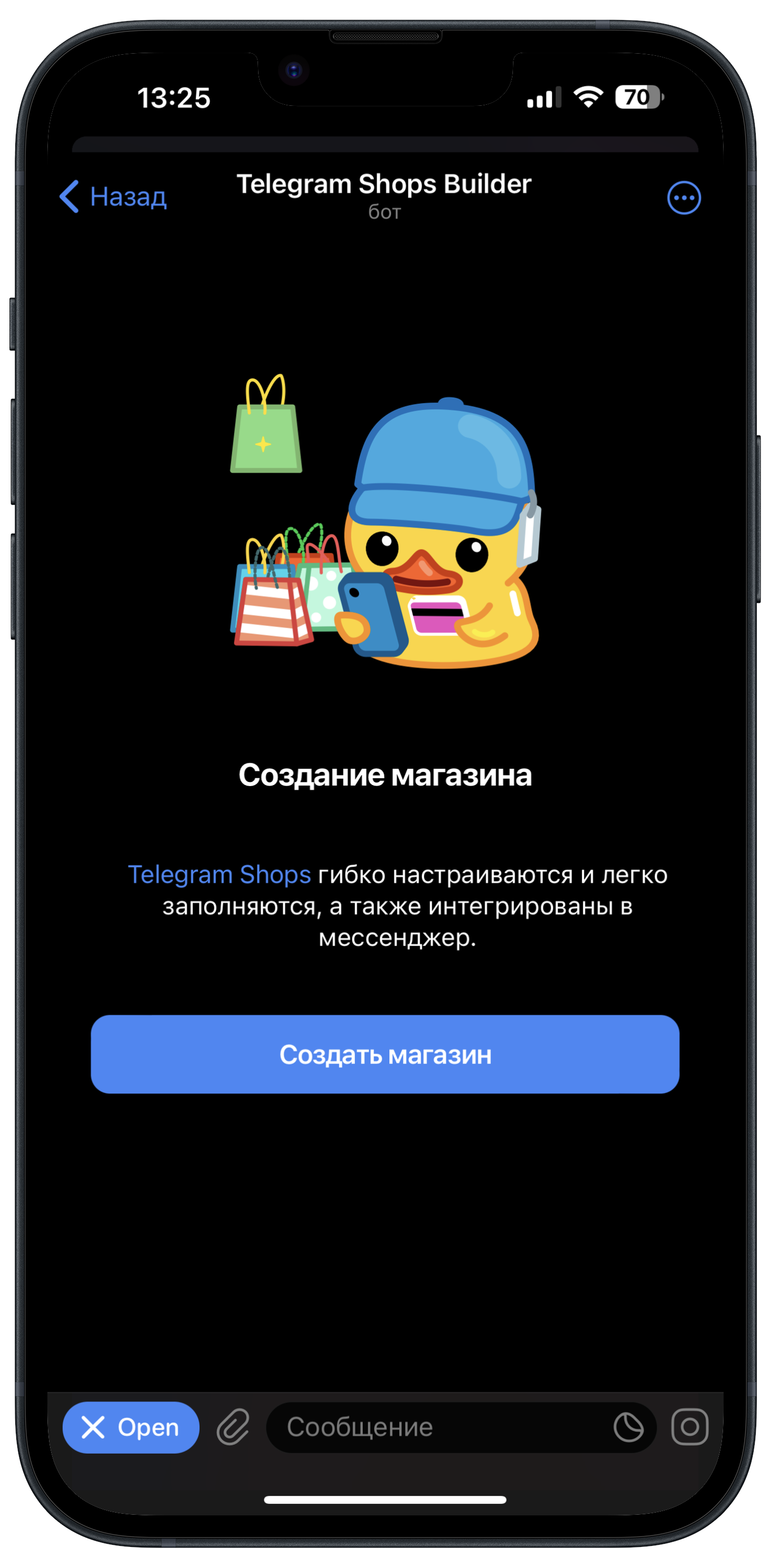
Откройте в поисковике Telegram @TGShopsBuilderBot
Нажмите кнопку Open → Добавить → Создать магазин
- Внесите токен бота
- Выберите группу для заказов
- Выдайте права боту, прокликав все кнопки
Название
Укажите коммерческое название своего магазина. Здесь не нужно указывать ваше юридическое наименование (например, ООО “Ромашка”), вам нужно указать только название бренда (например, Самокат или Yandex).
Контактный email
Укажите свой email. На него будет выдан доступ на таблицу с каталогом товаров магазина, который нужно будет заполнить. Мы также сохраним его, чтобы связаться с вами при необходимости.
Выбор шаблона
Мы подготовили для вас три шаблона магазинов:
- Пиццерии
- Магазина обуви
- Магазина фермерских товаров
Каждый из шаблонов заполнен соответствующими товарами. Обратите внимание, шаблон не влияет на функционирование будущего магазина, все товары изменяемы и служат примером для вас. Выберите тот шаблон, который больше всего подходит для вашего бизнеса.
Кроме товаров, вы также можете продавать инфопродукты, например, коуч-сессии, курсы, марафоны, участие в вебинарах и так далее.
Нажмите Далее и проверьте, что все введенные вами данные верны. Если все хорошо, нажмите Готово.
Поздравляем! Ваш магазин уже создан, теперь вам нужно заполнить профиль магазина.

Шаг 2: Заполните базовую информацию о магазине
Ваш магазин уже работает, осталось добавить пару разделов, чтобы клиенты смогли сделать заказ:
- Бот
- Логистика и доставка
- Настройка ссылок
Откройте свой магазин через @TGShopsBuilderBot
Бот
Внесите короткое описание своего магазина. Оно будет отображаться в профиле бота. Мы рекомендуем использовать не больше 120 символов. Пример:
Пиццерия Lucky Cat 🍕 Здесь вы можете заказать самую вкусную пиццу в Новосибирске с бесплатной доставкой по городу!
В разделе описание вы можете более подробно рассказать о своем магазине. Этот текст — первое, что увидят пользователи вашего магазина при открытии бота, например:
Добро пожаловать в пиццерию Lucky Cat! 😻
Закажите любую пиццу 🍕и получите бесплатную доставку по Новосибирку и Академгородку!
Вы можете оплатить заказ прямо в магазине или наличными курьеру.
Логистика и доставка
Внесите информацию о том, как клиент может получить товар.
Название доставки
Укажите название типа логистики, например, «Самовывоз» или «Доставка курьером». Если ваш магазин поддерживает оба варианта, сначала добавьте один, заполните поля по нему, а далее проделайте тоже самое со вторым вариантом.
Зона доставки
Если вы хотите предоставить пользователю ввод адреса для получения заказа укажите страну, в которой осуществляется выбранный вами тип доставки или самовывоза.
Пользователь сможет выбрать адреса ТОЛЬКО в указанной Вами стране
Интервал дней доставки
Минимальное значение — это количество дней с момента заказа до доставки товара или услуги.
Пример для пиццерии: вы указали от поле «Дни доставки» 0 до 3 дней . Это значит, что при заказе клиент может выбрать доставку в день заказа или в ближайшие три дня. У него не будет возможности заказать доставку на 4 день после дня заказа пиццы.
Укажите слоты времени получения доставки
Укажите время, в которое вы осуществляете доставку или возможен самовывоз. Укажите только часы, без минут. Например, с 9 до 16.
Описание
Сюда нужно добавить описание вашего метода доставки. Если у вас самовывоз, добавьте адрес пункта самовывоз, часы работы или контактный телефон. Если доставка осуществляется курьерской службой за счет клиента, укажите, название курьерской службы и, например, предполагаемую стоимость доставки, если она не включена в цену товара.
Настройка ссылок
Сюда нужно внести информацию, которая в последствие появится в разделах Связь и Инфо в вашем магазине.
Откройте https://telegra.ph, внесите информацию и опубликуйте текст. После публикации вам нужно скопировать ссылку на текст и добавить ее через @TGShopsBuilderBot в разделе Настройка ссылок. Не забудьте нажать кнопку Сохранить.
Ваш бот готов для работы, теперь нужно заполнить каталог своими товарами.
Шаг 3: Заполните каталог товаров
После первого шага по созданию бота вам была отправлена ссылка на таблицу с каталогом товаров по выбранному вами шаблону.
Если вы не увидели письма, пожалуйста, проверьте спам. Если вы столкнулись с какими-либо сложностями в процессе создания своего магазина — напишите нам.
Чтобы было легче ориентироваться в таблице, она уже заполнена товарами по шаблону который вы выбрали. Ваша задача — добавить свои товары и внести описание и их параметры.
Мы подробно рассказали о том, как заполнять каталог товаров в этом материале.
Команда TG Shops